Déploiement de Next.js dans Azure
1 - Créer un Azure Static Web App
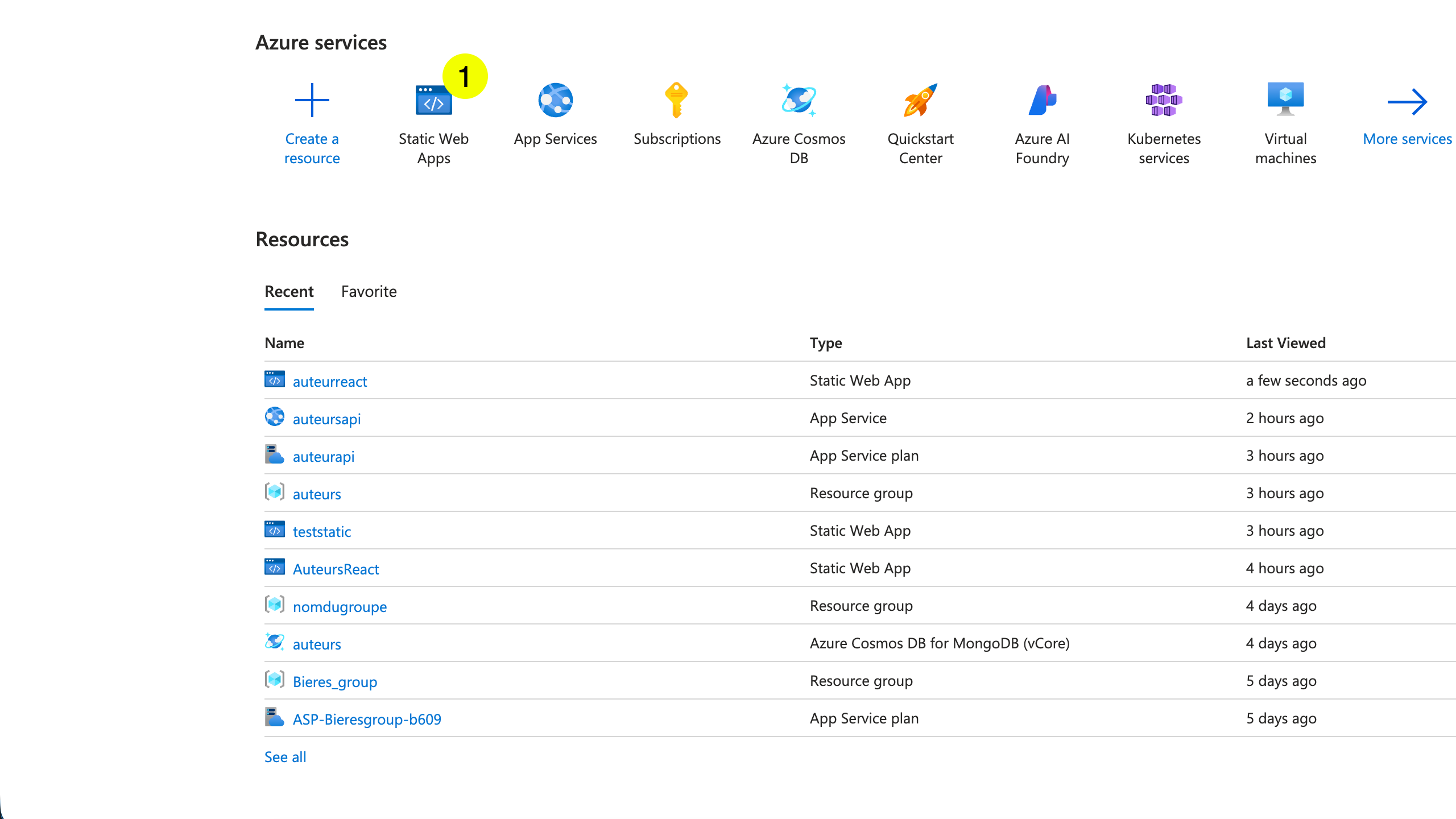
-
Cliquer sur
Static Web App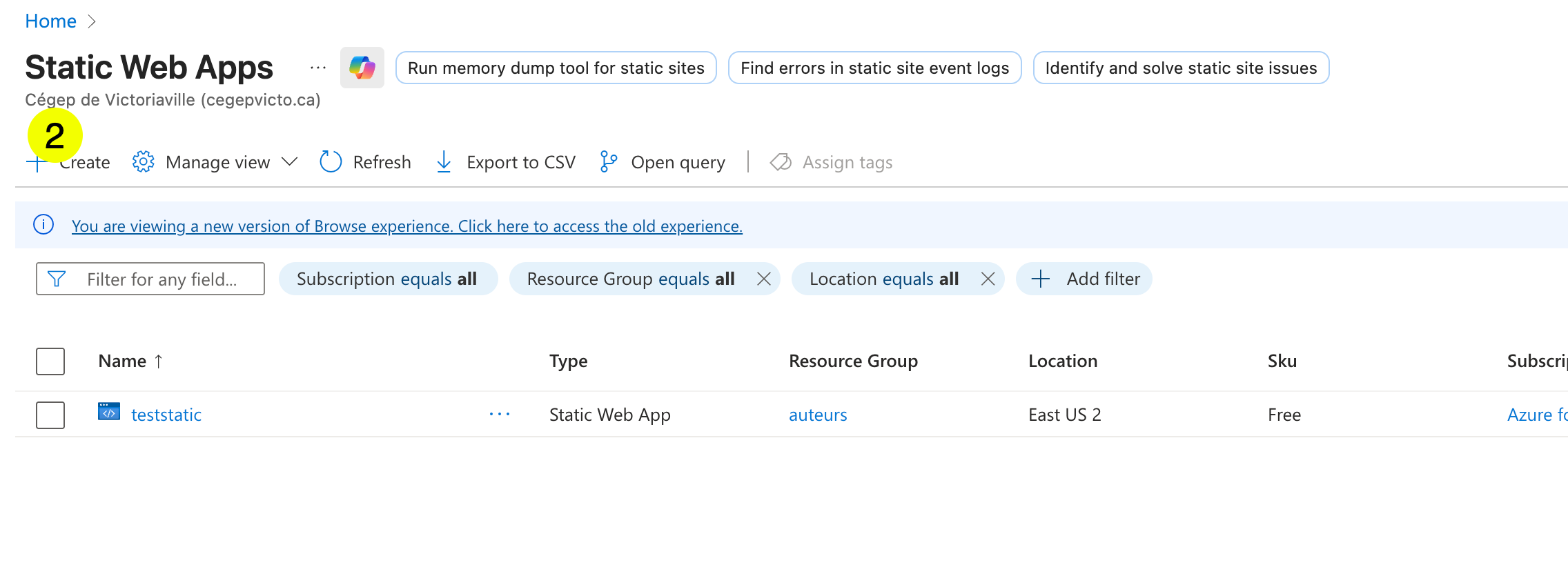
-
Cliquer sur
Create
-
Choisir le groupe de ressource créé précédemment
- Nommer votre site
- Utiliser la version gratuite
- Utiliser GitHub
- Repérer votre dépôt de l'application Next.js
- Choisir
Next.jscomme type de build - Laisser le champ de répertoire de sortie vide (Azure le détecte automatiquement)
-
Cliquer sur
Review + create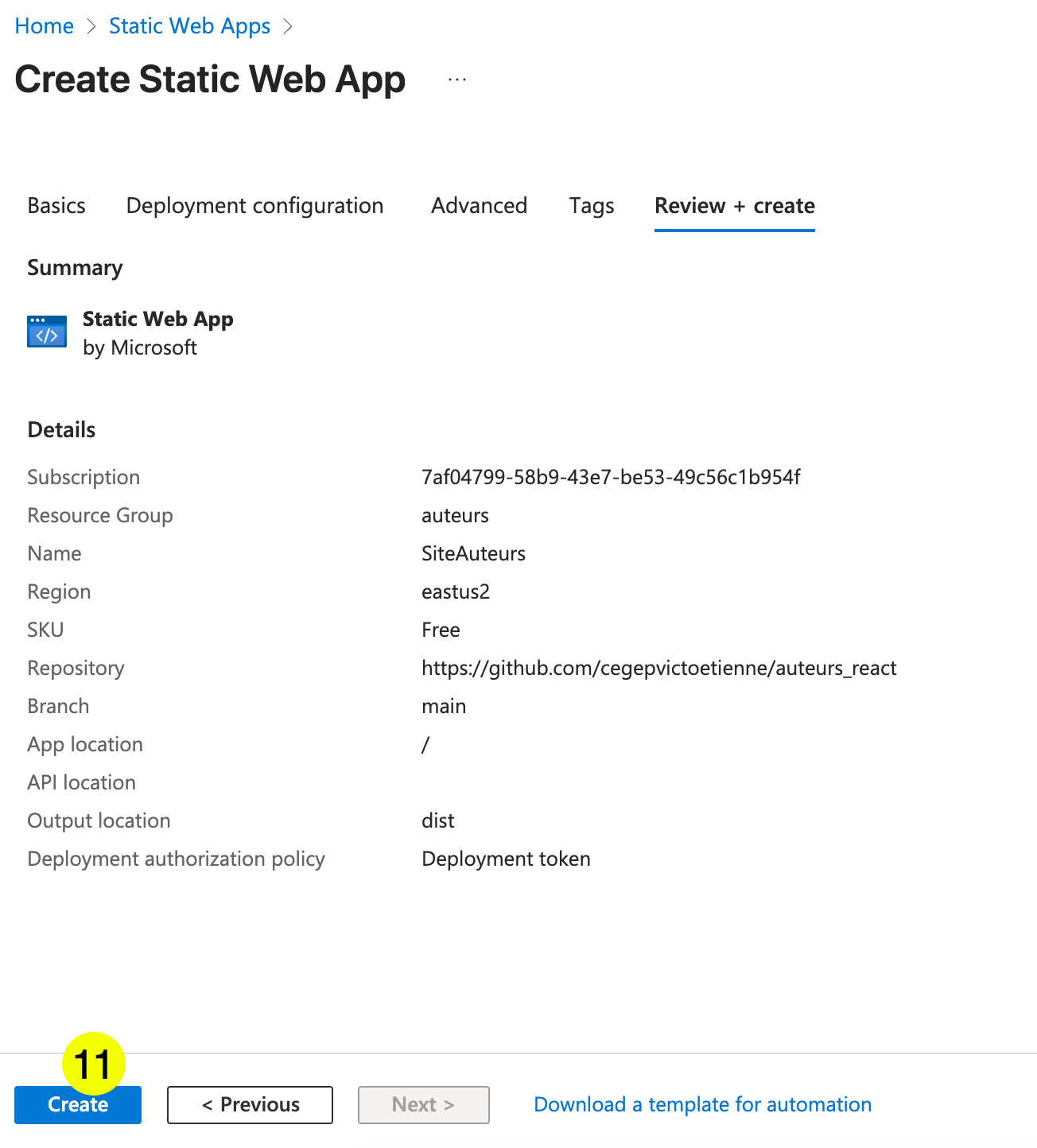
-
Cliquer sur
Create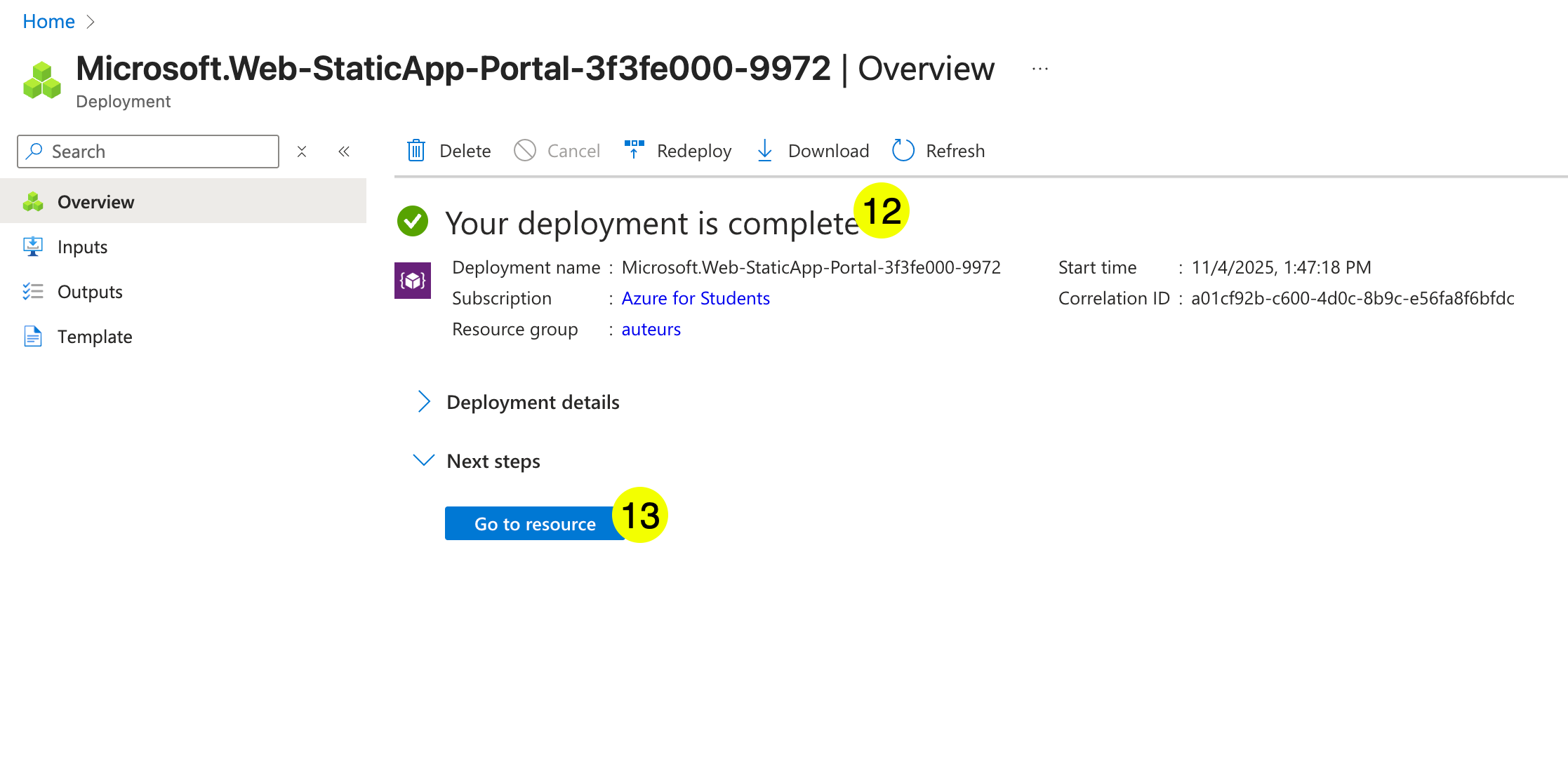
-
Attendre que le statut indique que le déploiement est terminé.
-
Cliquer sur
Go to resource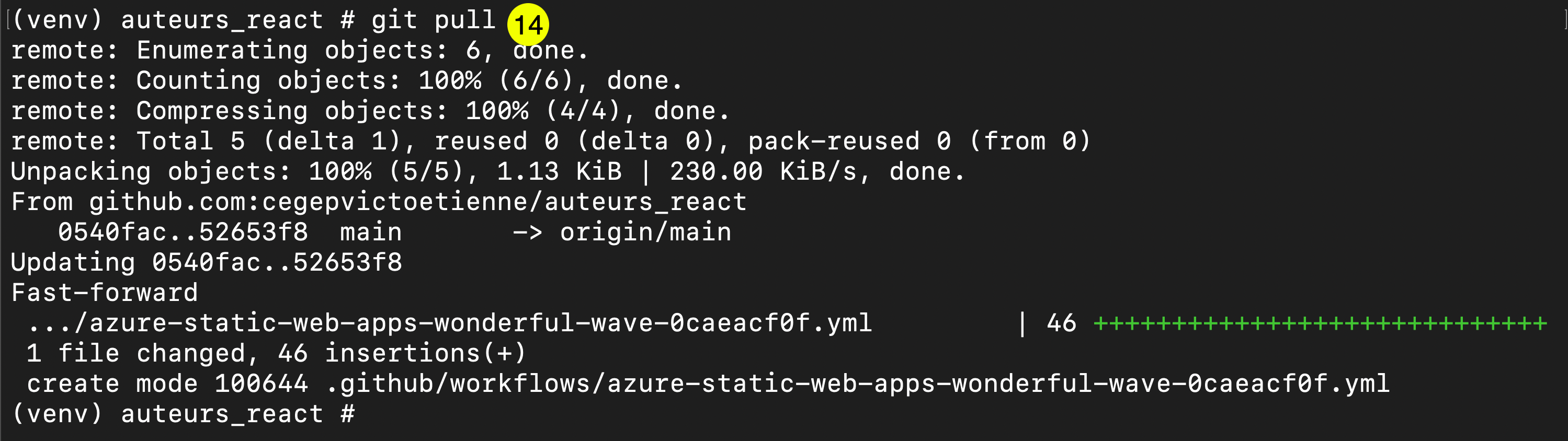
-
Azure a créé un fichier de flux de traitement. Le télécharger en faisant un
git pull
-
Dans VSCode, vérifier le fichier de flux de travail généré dans
.github/workflows/.
Azure configure automatiquement les étapesnpm installetnpm run buildpour Next.js — aucune modification manuelle n'est requise.
2 - Variables d'environnement
Si votre application utilise une base de données (ex. : Prisma), vous devez configurer vos variables d'environnement dans Azure.

- Dans votre ressource Static Web App, aller dans
Configuration - Cliquer sur
Add - Ajouter chaque variable (ex. :
DATABASE_URL) - Cliquer sur
Save
Warning
Ne jamais pousser votre fichier .env sur GitHub. Toujours configurer vos secrets directement dans Azure.
3 - Pousser et obtenir l'URL

-
Pousser les modifications sur GitHub.
-
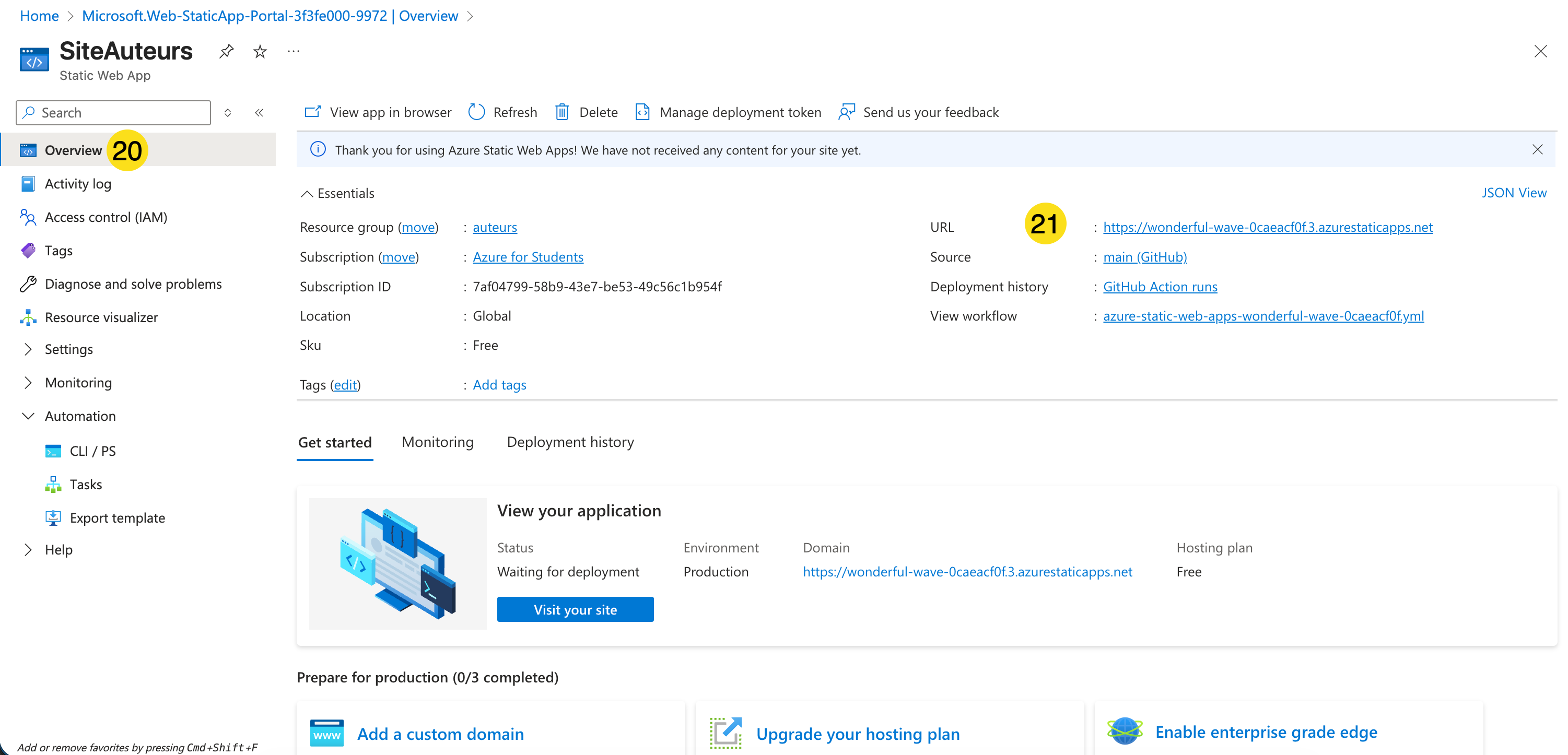
Aller à l'
Overview - Copier l'URL de votre site.
4 - CORS (si applicable)
Si votre application Next.js appelle une API externe (non intégrée à Next.js), vous devez configurer le CORS.

- Aller dans la ressource de votre API, dans la section CORS.
- Ajouter votre URL.
- Cliquer sur
Save
Warning
Ça peut prendre plusieurs minutes pour que les configurations CORS soient complétées.
Info
Les routes API de Next.js (app/api/...) et les Server Actions sont automatiquement supportés par Azure Static Web Apps — aucune configuration supplémentaire n'est nécessaire.
Dernière étape : Tester votre site!