Tutoriel : Trouver les régions de déploiement disponibles dans Azure
Ce tutoriel vous guidera à travers les étapes pour trouver les régions de déploiement disponibles pour votre abonnement « Azure for Students ».
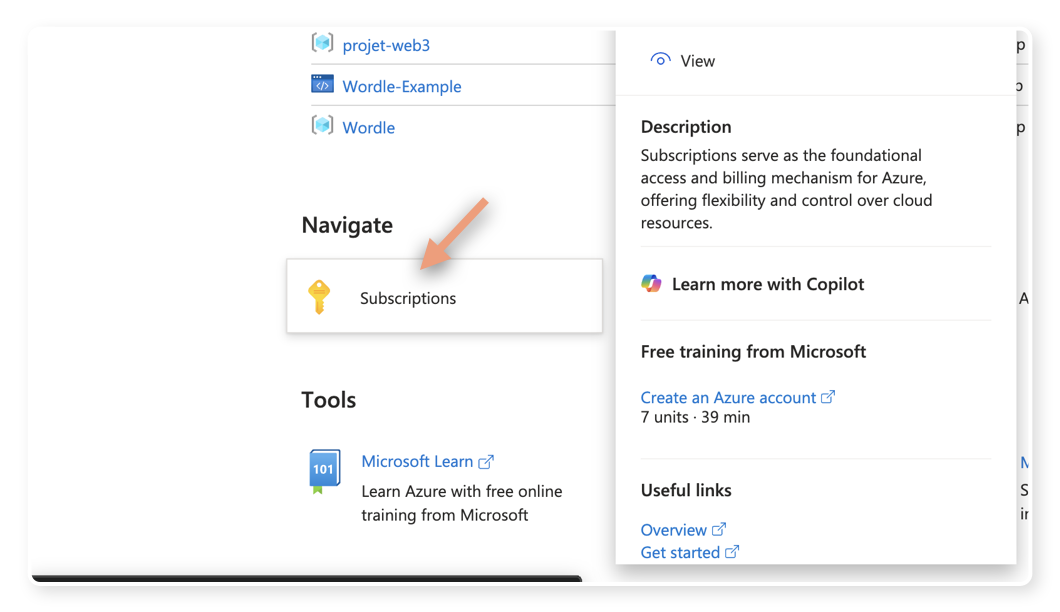
1. Cliquer sur « Subscriptions »
Dans le portail Azure, naviguez vers la section « Subscriptions ».
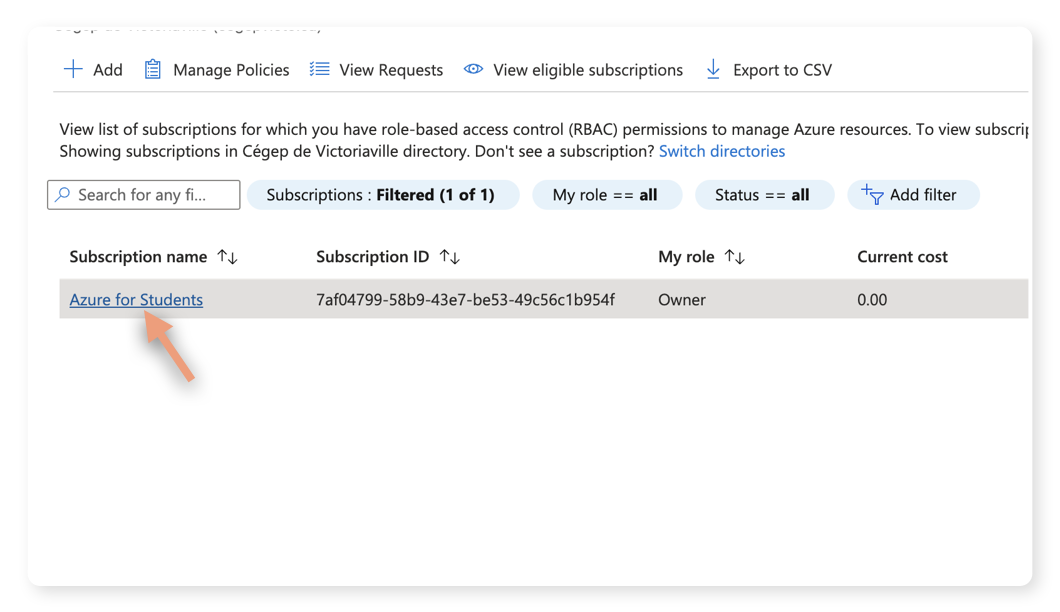
2. Cliquer sur « Azure for Students »
À partir de la liste de vos abonnements, sélectionnez votre abonnement « Azure for Students ».
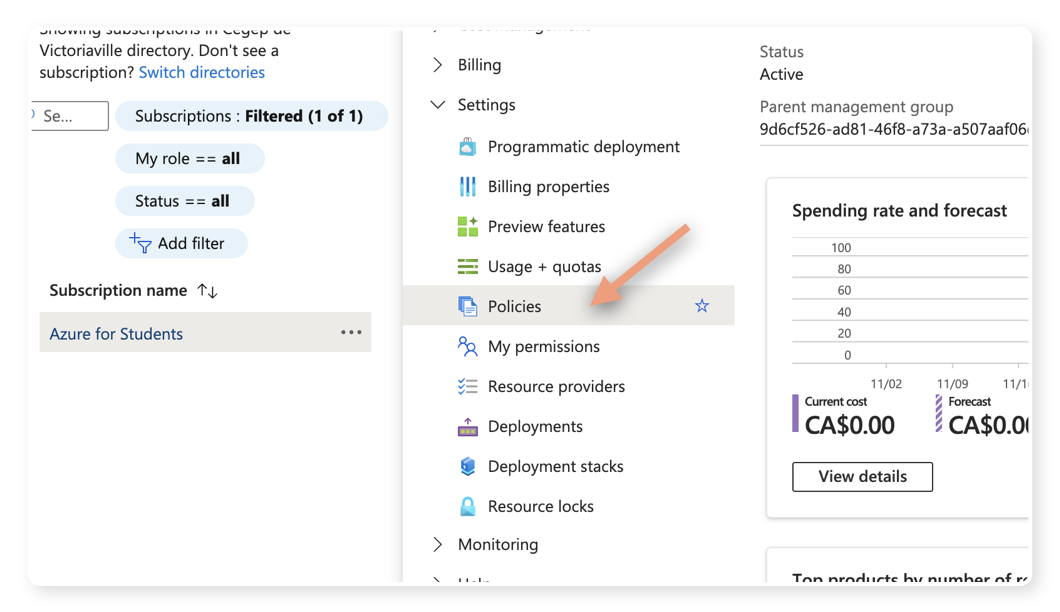
3. Cliquer sur « Policies »
Dans le menu de gauche de votre abonnement, trouvez et cliquez sur « Policies » sous la section des paramètres (« Settings »).
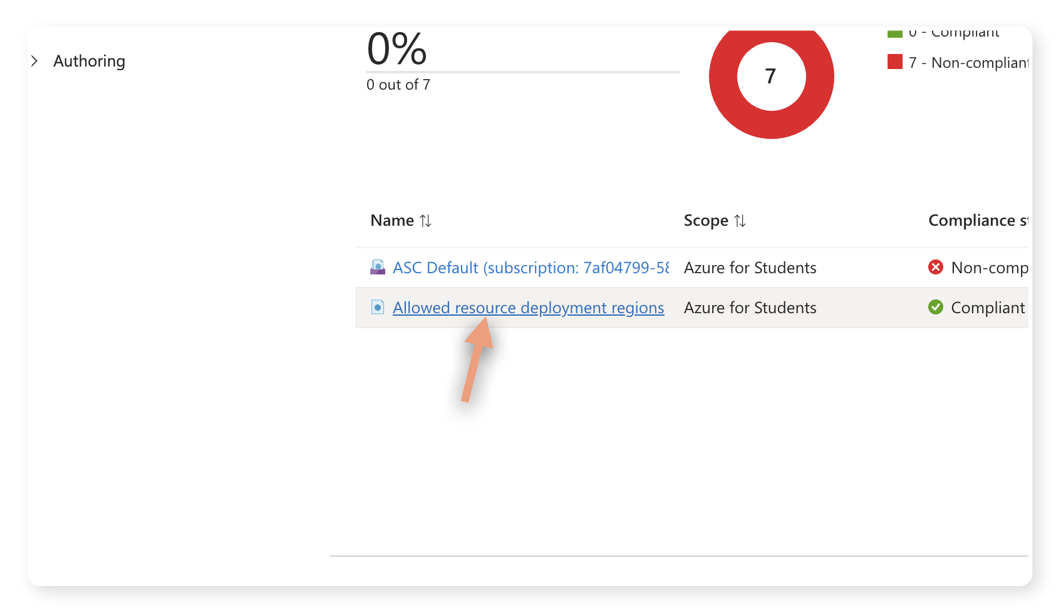
4. Cliquer sur « Allowed resource deployment regions »
Dans la liste des stratégies (« policies »), trouvez celle nommée « Allowed resource deployment regions » et cliquez dessus.
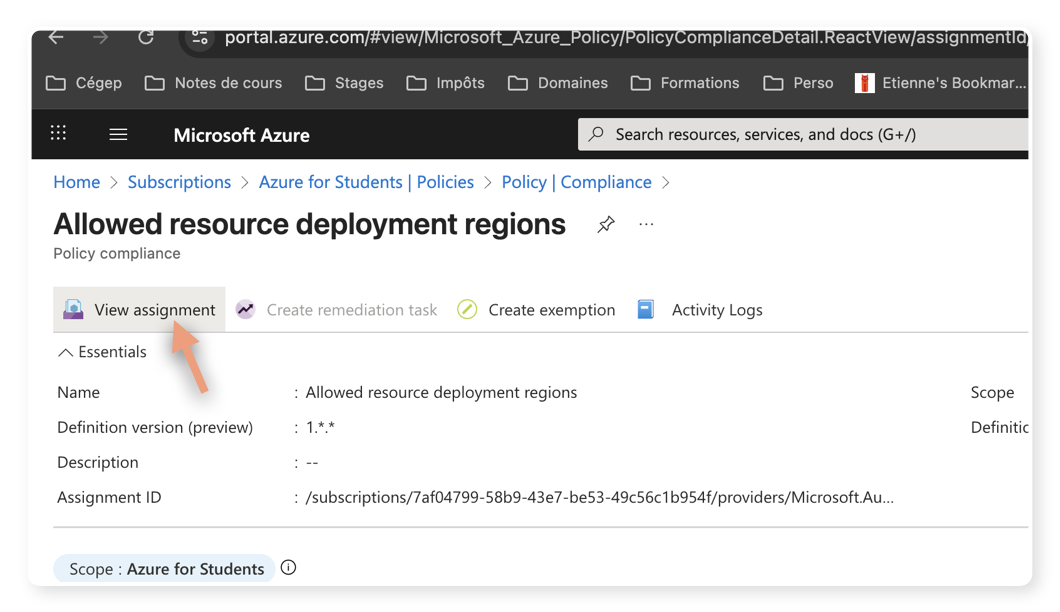
5. Cliquer sur « View assignment »
Sur la page des détails de la stratégie, cliquez sur « View assignment » pour voir comment cette stratégie est appliquée.
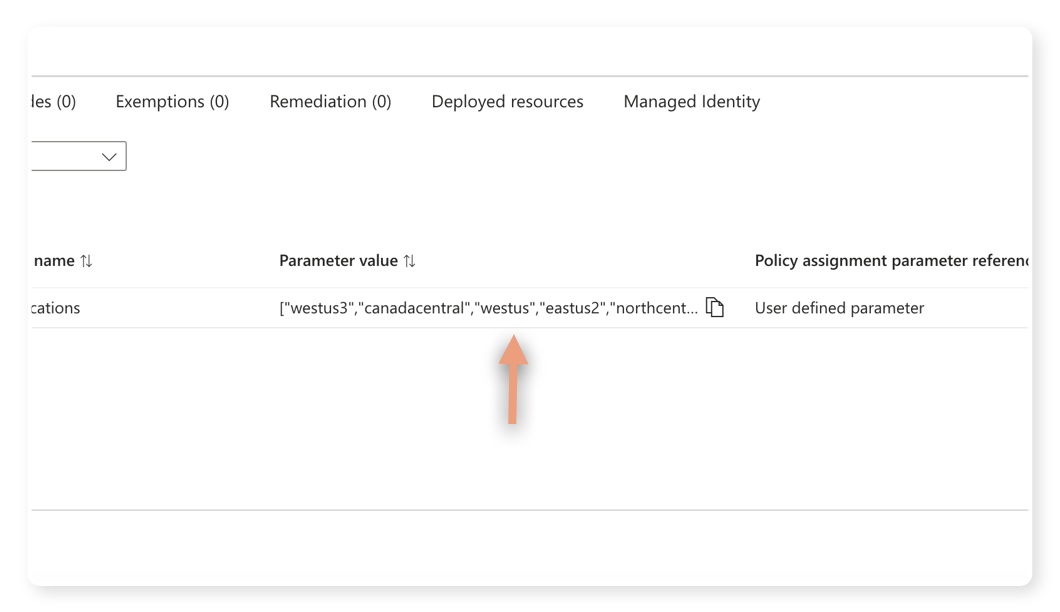
6. Dans le paramètre, vous voyez les régions disponibles pour le déploiement
Sous l'onglet des paramètres (« Parameters »), vous trouverez la liste des régions où vous êtes autorisé à déployer des ressources.